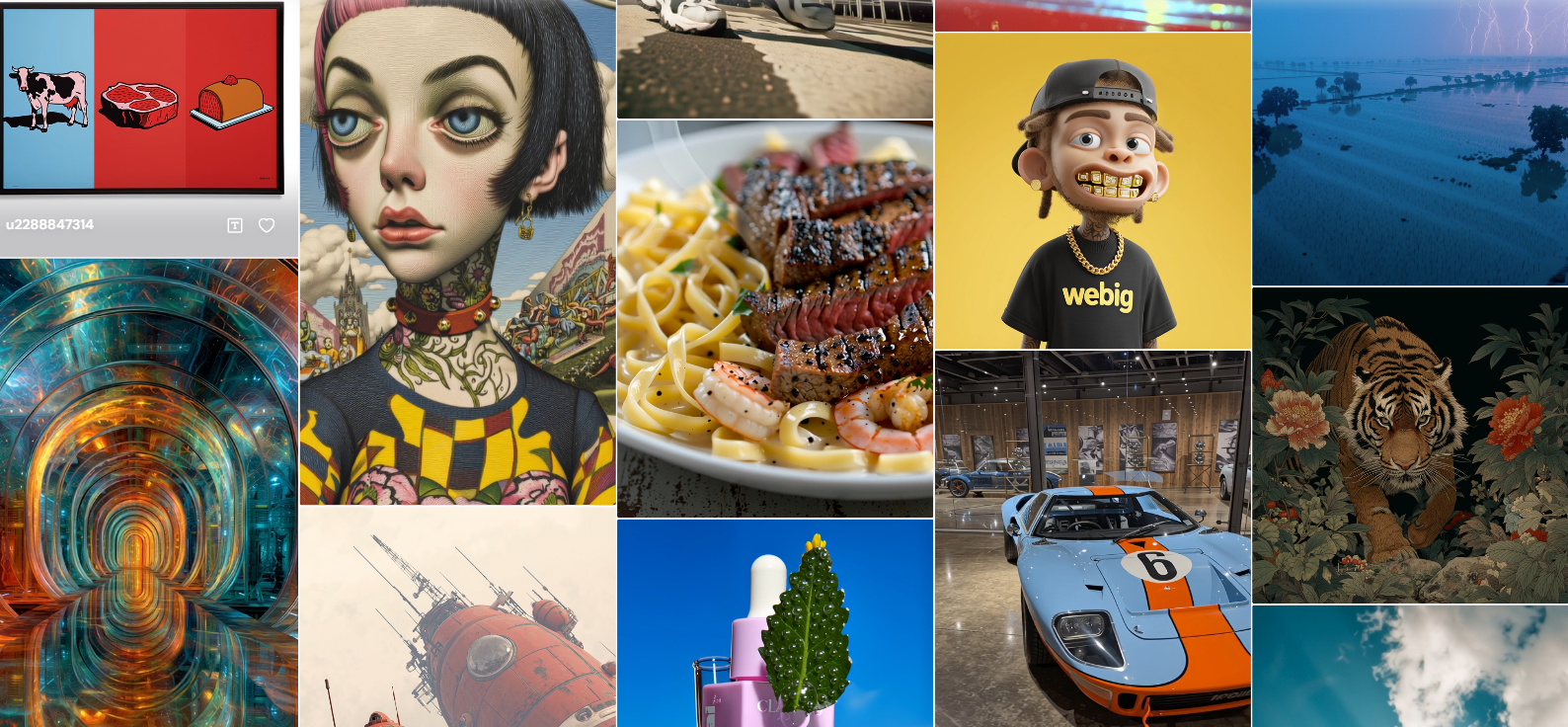
미드저니(Midjourney)는 텍스트 프롬프트를 기반으로 고품질 이미지를 생성하는 인공지능(AI) 도구로, 디자이너, 크리에이터, 일반 사용자 모두에게 강력한 창작 플랫폼을 제공합니다. 이 글에서는 티스토리 게시용으로 미드저니의 기본 개념, 사용법, 주요 기능, 그리고 활용 팁을 초보자도 이해하기 쉽게 정리했습니다.
미드저니란 무엇인가?
미드저니는 샌프란시스코에 기반을 둔 Midjourney, Inc.에서 개발한 AI 이미지 생성 도구입니다. OpenAI의 DALL·E나 Stable Diffusion과 유사하지만, 감성적이고 예술적인 이미지 생성에 강점을 가지고 있습니다. 디스코드(Discord) 또는 웹 인터페이스를 통해 사용하며, 텍스트 명령어(프롬프트)를 입력해 원하는 이미지를 생성할 수 있습니다.
주요 특징
- 고품질 이미지: 사실적인 사진부터 판타지, 애니메이션 스타일까지 다양한 결과물 생성.
- 프롬프트 기반: 텍스트로 원하는 이미지의 주제, 스타일, 분위기를 상세히 묘사 가능.
- 유료 서비스: 월 $10부터 시작하는 구독 플랜으로 운영 (무료 크레딧 제한적 제공).
- 디스코드 통합: 초기에는 디스코드 봇을 통해 사용했으나, 현재는 웹 인터페이스도 지원.
미드저니 시작하기: 가입 및 설정
1. 회원가입 및 구독
- 미드저니 홈페이지 접속: www.midjourney.com에서 “Join the Beta” 또는 “Sign In” 클릭.
- 디스코드 계정 연동: 디스코드 계정이 필요하며, 미드저니 서버에 가입.
- 유료 플랜 선택: Basic 플랜(월 $10)부터 시작 권장. 무료 체험은 제한적이며, 유료 구독 시 더 많은 기능과 이미지 생성 횟수 제공.
2. 디스코드에서 사용하기
- 미드저니 서버의 “Newcomer Rooms” 채널에 접속.
- /imagine prompt 명령어를 입력해 이미지 생성 시작.
- 예: /imagine prompt: A serene lake in the forest, morning fog, photorealistic
3. 웹 인터페이스 사용
- 2025년 기준, 미드저니는 웹 기반 인터페이스를 제공해 디스코드 없이도 사용 가능.
- 프롬프트 입력창에 텍스트를 입력하고, 설정(비율, 스타일 등)을 조정해 이미지 생성.
프롬프트 작성법: 핵심은 구체성
미드저니의 이미지 품질은 프롬프트의 구체성에 크게 좌우됩니다. 아래는 효과적인 프롬프트 작성 팁입니다.
1. 기본 프롬프트 구성
- 주제: 생성하고 싶은 대상 (예: 고양이, 산, 우주선).
- 매체/스타일: 사진, 유화, 디지털 아트, 애니메이션 등.
- 배경/환경: 숲, 도시, 우주 등.
- 세부 요소: 조명(부드러운 조명, 네온), 색상(따뜻한 톤, 차가운 톤), 분위기(평화로운, 신비로운).
- 예시: A cute puppy in a flower field, photorealistic, soft lighting, warm tones
2. 주요 파라미터
프롬프트 뒤에 --를 붙여 설정을 추가할 수 있습니다. 자주 사용하는 파라미터는 다음과 같습니다:
- --ar [비율]: 이미지 비율 (예: --ar 16:9는 와이드, --ar 1:1은 정사각형).
- --q [1 or 2]: 품질 설정 (2는 고품질, 기본은 1).
- --s [숫자]: 스타일화 강도 (50: 사실적, 1000: 예술적).
- --style raw: 사실적인 이미지 생성.
- --no [요소]: 제외할 요소 (예: --no people로 사람 제외).
3. 고급 프롬프트 예시
- 판타지: A majestic dragon flying over a misty mountain, epic fantasy, golden hour lighting, ultra-detailed --ar 16:9 --s 200
- 애니메이션: A cheerful anime girl in a vibrant city, neon lights, cyberpunk style --style niji 5
- 실사: A cozy coffee shop interior, rainy day, warm lighting, photorealistic --style raw --q 2
주요 기능 및 활용법
1. 이미지 생성 후 조작
- Upscale (U1, U2, U3, U4): 이미지 해상도 향상 (1024x1024px → 2048x2048px). Subtle(원본 유지) 또는 Creative(디테일 변형) 선택 가능.
- Variation (V1, V2, V3, V4): 기존 이미지를 기반으로 유사한 변형 생성. High/Low Variation Mode로 강도 조절.
- Reroll (🔄): 같은 프롬프트로 새로운 이미지 생성.
- Zoom Out: 이미지의 주변 영역을 확장 (1.5x, 2x, Custom Zoom).
- Panning: 이미지의 특정 방향(좌, 우, 위, 아래)으로 확장.
2. 이미지 업로드 및 Blend
- 사진 업로드: 디스코드에서 이미지를 드래그하거나 업로드 버튼으로 추가. 링크 복사 후 /imagine prompt [이미지 URL], [스타일]로 사용.
- Blend 기능: 2~5개 이미지를 합성해 새로운 이미지 생성. 예: /blend [이미지1 URL] [이미지2 URL].
- 예시: 문가영 배우 사진, by Alphonse Mucha, high detailed.
3. Omni-Reference (V7 기능)
- Omni-Reference (--oref): 참조 이미지의 스타일, 캐릭터, 물체를 유지하며 새로운 환경에 배치.
- 사용법: /imagine prompt [설명] --oref [이미지 URL] --ow [가중치] --v 7
- 예시: A warrior in a snowy mountain, golden eyes, flowing cape --oref [캐릭터 이미지 URL] --ow 100 --ar 16:9 --v 7
4. Describe 기능
- 업로드한 이미지에서 프롬프트를 추출해 비슷한 이미지를 재생성하거나 수정.
- 활용: 다른 사용자의 이미지를 분석해 프롬프트 아이디어 얻기.
5. Niji 모델
- 일본 애니메이션 스타일에 특화된 모델. --niji 5 파라미터로 사용.
- 예시: A vibrant anime character in a cherry blossom garden --niji 5.
초보자를 위한 팁
- 영어로 프롬프트 작성: 한글도 가능하지만, 영어로 작성 시 더 정확한 결과물.
- Explore 기능 활용: 미드저니 웹사이트에서 다른 사용자의 이미지를 보고 프롬프트 영감 얻기.
- Draft 모드: 빠른 초안 생성으로 아이디어 테스트 후 고품질로 업스케일.
- 명확한 키워드 사용: 모호한 설명(예: “아름다운 장면”) 대신 구체적인 단어(예: “황금빛 석양, 숲속 호수”) 사용.
- 실험과 반복: 다양한 파라미터와 스타일을 테스트해 최적의 결과물 찾기.
요금제 및 상업적 이용
- 요금제: Basic($10/월), Standard($30/월) 등. 상세 정보는 x.ai/grok 참조.
- 상업적 이용: 생성된 이미지의 저작권은 유료 구독자에게 귀속되며, 상업적 사용 가능. 단, 사용 전 미드저니의 가이드라인 확인 필수.
마무리
미드저니는 간단한 텍스트로 놀라운 이미지를 만들어낼 수 있는 강력한 AI 도구입니다. 프롬프트 작성법과 파라미터를 익히면, 누구나 디자이너 수준의 창작물을 제작할 수 있습니다. 지금 바로 미드저니를 시작해 당신의 창의력을 마음껏 펼쳐보세요!
반응형
'IT관련 > AI' 카테고리의 다른 글
| 마누스 AI: 당신의 생각을 현실로 만드는 범용 AI 에이전트 (0) | 2025.09.12 |
|---|---|
| 나노바나나(Nano Banana) AI 완전 정리: 이미지 생성의 혁명 (1) | 2025.09.12 |
| Vrew AI: 초보자도 쉽게 만드는 AI 영상 편집 툴 (2) | 2025.09.11 |
| CapCut 완벽 가이드: AI 기반 비디오 편집 (0) | 2025.09.11 |
| SUNO AI: AI 음악 생성 플랫폼 완벽 가이드 (1) | 2025.09.11 |