반응형
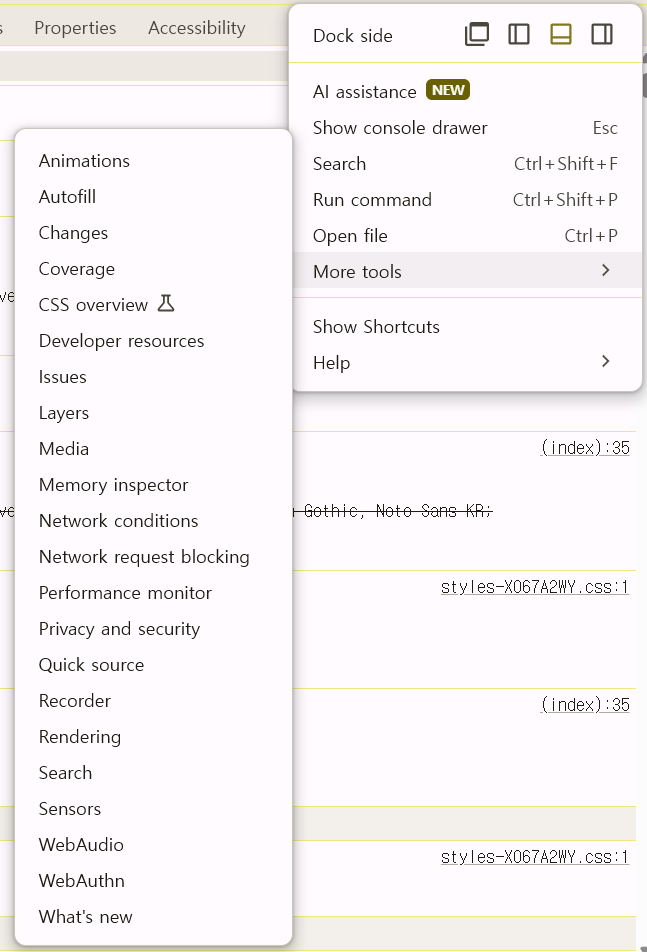
크롬 개발자 도구(Chrome DevTools)는 웹 개발과 디버깅에 필수적인 도구입니다. More Tools 메뉴에는 웹 페이지 최적화, 디버깅, 성능 분석을 위한 다양한 고급 기능이 포함되어 있습니다. More Tools 및 관련 기능을 자세히 설명하고, 실무에서 어떻게 활용할 수 있는지 알아보겠습니다. 초보자도 쉽게 따라 할 수 있도록 간단히 정리했습니다!
More Tools 접근 방법:
- 크롬에서 F12 또는 Ctrl + Shift + I (Mac: Cmd + Option + I)를 눌러 개발자 도구를 엽니다.
- 우측 상단 점 세 개(⋮) 메뉴를 클릭한 뒤 More Tools를 선택합니다.
1. Animations (애니메이션)
- 기능: CSS 애니메이션과 트랜지션을 시각적으로 분석하고 디버깅합니다.
- 활용 방법:
- 애니메이션 타임라인을 통해 실행 순서와 타이밍 확인.
- 속도 조절, 지연 시간 변경, 특정 프레임 캡처 가능.
- 부자연스러운 애니메이션 수정.
- 실무 예시: 버튼 호버 시 애니메이션이 끊기면, 타이밍을 조정하거나 불필요한 렌더링을 제거.
- 활성화 방법: More Tools > Animations.
2. Autofill (자동 완성)
- 기능: 웹 폼의 자동 완성 동작을 테스트하고 디버깅합니다.
- 활용 방법:
- 브라우저가 저장한 자동 완성 데이터(주소, 이름, 이메일 등) 확인.
- 폼 필드와 자동 완성 데이터 매핑 점검.
- 사용자 입력 시나리오 시뮬레이션.
- 실무 예시: 로그인 폼에서 자동 완성이 제대로 작동하지 않을 때, 입력 필드 속성을 수정.
- 활성화 방법: More Tools > Autofill (일부 버전에서 지원).
3. Changes (변경 사항)
- 기능: Elements 패널에서 수정한 HTML/CSS 변경 사항을 추적합니다.
- 활용 방법:
- 수정된 코드의 차이점을 색상으로 구분해 표시.
- 변경된 CSS 속성이나 HTML 구조를 복사해 소스에 적용.
- 팀 작업 시 변경 내역 공유.
- 실무 예시: 테스트 중 수정한 스타일을 잊어버렸을 때, 변경 내역을 빠르게 확인.
- 활성화 방법: More Tools > Changes.
4. Coverage (코드 커버리지)
- 기능: 사용되지 않는 CSS와 JavaScript 코드를 분석해 최적화 여부를 확인.
- 활용 방법:
- 페이지 로드 시 실행된 코드와 미사용 코드 비율 표시.
- 불필요한 코드(Dead Code)를 제거해 파일 크기 축소.
- 성능 최적화 제안.
- 실무 예시: 대규모 CSS 파일에서 사용되지 않는 규칙을 정리해 로딩 속도 개선.
- 활성화 방법: More Tools > Coverage > Record 버튼 클릭.
5. CSS Overview (CSS 개요)
- 기능: 페이지의 CSS 사용 현황(색상, 폰트, 미디어 쿼리 등)을 요약.
- 활용 방법:
- 색상 팔레트와 폰트 목록을 한눈에 확인.
- 미디어 쿼리 및 반응형 디자인 점검.
- 접근성(예: 색상 대비) 문제 분석.
- 실무 예시: 색상 대비가 낮아 접근성 이슈가 있을 때, 문제 색상을 수정.
- 활성화 방법: More Tools > CSS Overview.
6. Developer Resources (개발자 리소스)
- 기능: 웹 페이지에서 사용된 리소스(HTML, CSS, JS, 이미지 등)의 출처와 로딩 상태 확인.
- 활용 방법:
- 리소스 URL, 상태 코드, 캐싱 여부 확인.
- 로드 실패한 리소스 디버깅.
- CDN 사용 상태 점검.
- 실무 예시: 특정 이미지가 로드되지 않을 때, 요청 URL과 오류 코드를 확인해 해결.
- 활성화 방법: More Tools > Developer Resources.
7. Issues (이슈)
- 기능: 웹 페이지의 잠재적 문제(접근성, SEO, 성능 등)를 자동 진단.
- 활용 방법:
- 접근성 문제(예: alt 텍스트 누락)나 보안 경고 확인.
- 제안된 수정 사항을 통해 코드 개선.
- 문제의 우선순위와 영향도 확인.
- 실무 예시: 이미지에 alt 속성이 없어 접근성 점수가 낮을 때, 이를 추가.
- 활성화 방법: Issues 탭은 기본 패널 또는 More Tools > Issues로 접근.
8. Layers (레이어)
- 기능: 페이지의 렌더링 레이어를 시각화해 GPU 렌더링 성능 분석.
- 활용 방법:
- 3D 뷰로 레이어 간 상호작용 확인.
- CSS 효과(예: transform)가 렌더링에 미치는 영향 점검.
- 불필요한 레이어 생성 감소.
- 실무 예시: 스크롤이 끊길 때, 과도한 레이어 생성을 줄여 성능 최적화.
- 활성화 방법: More Tools > Layers.
9. Media (미디어)
- 기능: 비디오/오디오 미디어의 재생 상태와 네트워크 문제 분석.
- 활용 방법:
- 미디어 재생 이벤트와 버퍼링 상태 확인.
- 네트워크 지연으로 인한 로딩 문제 디버깅.
- 미디어 관련 JS 오류 추적.
- 실무 예시: 동영상 스트리밍이 끊길 때, 버퍼링 문제를 분석해 최적화.
- 활성화 방법: More Tools > Media.
10. Memory Inspector (메모리 인스펙터)
- 기능: 웹 페이지의 메모리 사용량과 메모리 누수(Memory Leak) 분석.
- 활용 방법:
- 힙 스냅샷으로 메모리 점유 객체 확인.
- 메모리 누수 원인 파악 및 수정.
- JavaScript 메모리 사용 패턴 분석.
- 실무 예시: 장시간 실행되는 웹앱에서 메모리 사용량이 증가할 때, 누수 원인을 찾아 수정.
- 활성화 방법: More Tools > Memory.
11. Network Conditions (네트워크 조건)
- 기능: 네트워크 환경(예: 3G, 오프라인)을 시뮬레이션해 테스트.
- 활용 방법:
- 네트워크 속도(3G, 4G, 느린 Wi-Fi) 설정.
- 오프라인 모드에서 캐싱 동작 확인.
- 사용자 에이전트 변경으로 디바이스 테스트.
- 실무 예시: 느린 네트워크에서 페이지 로딩 테스트 시, 캐싱 전략 개선.
- 활성화 방법: More Tools > Network Conditions.
12. Network Request Blocking (네트워크 요청 차단)
- 기능: 특정 네트워크 요청을 차단해 디버깅.
- 활용 방법:
- 특정 URL(예: 광고, 스크립트) 요청 차단.
- 차단 시 페이지 동작 테스트.
- 의존성 문제 분석.
- 실무 예시: 서드파티 스크립트 로드 실패 시 페이지 동작을 확인해 대체 로직 추가.
- 활성화 방법: More Tools > Network Request Blocking.
13. Performance Monitor (성능 모니터)
- 기능: CPU 사용량, DOM 노드 수, JS 이벤트 리스너 등 실시간 성능 모니터링.
- 활용 방법:
- 실시간 성능 지표를 그래프로 확인.
- 스크롤, 애니메이션 등 작업 중 성능 병목 파악.
- 리소스 사용량 최적화.
- 실무 예시: 페이지 로딩 중 CPU 사용량 급등 시, 문제 스크립트를 찾아 최적화.
- 활성화 방법: More Tools > Performance Monitor.
14. Privacy and Security (프라이버시 및 보안)
- 기능: 웹 페이지의 보안 상태와 프라이버시 문제를 점검.
- 활용 방법:
- HTTPS 사용 여부, 혼합 콘텐츠(Mixed Content) 확인.
- 쿠키 및 권한 설정 점검.
- 보안 경고(예: SSL 인증서 문제) 분석.
- 실무 예시: HTTP 리소스가 로드되어 보안 경고가 발생할 때, HTTPS로 전환.
- 활성화 방법: More Tools > Security 또는 기본 Security 패널.
15. Quick Source (빠른 소스)
- 기능: 현재 선택된 요소의 소스 코드를 빠르게 확인.
- 활용 방법:
- Elements 패널에서 선택한 요소의 HTML/CSS 소스 즉시 확인.
- 소스 코드 편집 및 테스트.
- 빠른 디버깅에 유용.
- 실무 예시: 특정 요소의 스타일을 수정하며 실시간으로 결과 확인.
- 활성화 방법: More Tools > Quick Source.
16. Recorder (레코더)
- 기능: 사용자 작업(클릭, 스크롤, 입력 등)을 녹화하고 재현.
- 활용 방법:
- 사용자 플로우 녹화로 버그 재현.
- 자동화 테스트 스크립트 생성.
- 성능 병목 지점 시뮬레이션.
- 실무 예시: 특정 버튼 클릭 시 발생하는 버그를 녹화해 원인 파악.
- 활성화 방법: More Tools > Recorder.
17. Rendering (렌더링)
- 기능: 페이지 렌더링 과정 디버깅 및 최적화.
- 활용 방법:
- 페인트 플래싱(Paint Flashing)으로 렌더링 영역 확인.
- FPS 미터로 프레임 속도 분석.
- 레이아웃 이동(Layout Shift) 문제 점검.
- 실무 예시: 페이지 렌더링이 느릴 때, 불필요한 리페인팅(Reflow) 감소.
- 활성화 방법: More Tools > Rendering.
18. Search (검색)
- 기능: 페이지 내 모든 소스 코드(HTML, CSS, JS)에서 특정 문자열 검색.
- 활용 방법:
- 특정 클래스, 함수, 스타일 규칙 검색.
- 대규모 프로젝트에서 코드 위치 파악.
- 검색 결과를 파일별로 확인.
- 실무 예시: 특정 CSS 클래스가 어디서 사용되는지 빠르게 찾음.
- 활성화 방법: More Tools > Search 또는 Ctrl + Shift + F (Mac: Cmd + Option + F).
19. Sensors (센서)
- 기능: 모바일 디바이스 센서(위치, 가속도계 등) 시뮬레이션.
- 활용 방법:
- 가상 GPS 좌표로 위치 기반 기능 테스트.
- 디바이스 방향(가로/세로) 변경 시 동작 확인.
- 터치 및 모션 센서 테스트.
- 실무 예시: 위치 기반 웹앱에서 특정 지역 동작 테스트.
- 활성화 방법: More Tools > Sensors.
20. WebAudio (웹 오디오)
- 기능: Web Audio API를 사용한 오디오 처리 디버깅.
- 활용 방법:
- 오디오 노드와 연결 상태 확인.
- 오디오 처리 지연이나 오류 분석.
- 실시간 오디오 스트림 테스트.
- 실무 예시: 게임 내 배경 음악이 재생되지 않을 때, 오디오 노드 문제 점검.
- 활성화 방법: More Tools > WebAudio.
21. WebAuthn (웹 인증)
- 기능: WebAuthn API를 사용한 인증(예: 생체 인식) 테스트.
- 활용 방법:
- 가상 인증기(Virtual Authenticator)로 로그인 테스트.
- 생체 인증이나 하드웨어 키 시뮬레이션.
- 인증 프로세스 디버깅.
- 실무 예시: 지문 로그인 기능이 작동하지 않을 때, 인증기 설정 점검.
- 활성화 방법: More Tools > WebAuthn.
22. What's New (새 소식)
- 기능: 크롬 개발자 도구의 최신 업데이트와 새로운 기능 안내.
- 활용 방법:
- 새로운 도구나 기능 사용 방법 확인.
- 업데이트된 디버깅 기능 학습.
- 최신 버전의 변경 로그 확인.
- 실무 예시: 새로 추가된 디버깅 도구를 활용해 작업 효율성 향상.
- 활성화 방법: More Tools > What's New 또는 개발자 도구 하단의 What's New 탭.
실무 팁
- 목적별 도구 선택: 애니메이션 문제는 Animations, 성능 문제는 Performance Monitor 등 상황에 맞는 도구를 사용하세요.
- 단축키 활용: 자주 사용하는 도구는 Settings > Shortcuts에서 단축키를 설정해 빠르게 접근.
- 실시간 테스트: 변경 사항은 임시 적용되므로, 소스 코드에 반영 전 충분히 테스트.
- 공식 문서 참고: 자세한 기능은 Chrome for Developers에서 확인.
마무리
크롬 개발자 도구의 More Tools는 웹 개발과 디버깅을 위한 강력한 기능들로 가득합니다. 애니메이션부터 보안, 네트워크, 인증까지 다양한 측면을 커버하며, 초보자부터 숙련자까지 모두 유용하게 활용할 수 있습니다. 이 포스트를 통해 각 도구의 활용법을 익히고, 웹 개발 작업을 더 효율적으로 수행해보세요!
반응형
'IT관련' 카테고리의 다른 글
| 소스맵(.map 파일)의 핵심 구성 요소 (0) | 2025.09.16 |
|---|---|
| Requestly 프로그램 소개: 웹 개발자의 필수 도구 (0) | 2025.09.16 |
| 카페24의 뉴매니지드 워드프레스 호스팅, 애드센스 워드프레스, 워드프레스 VPS 호스팅 비교 분석 (1) | 2025.09.08 |
| OpenRouter 소개 (1) | 2025.09.01 |
| Google Search Console 인덱싱 소요 시간 및 가속화 방법 (3) | 2025.08.29 |