반응형
웹 개발자나 크롬을 자주 사용하는 분이라면, 브라우저의 메모리 사용량이 과도해져서 속도가 느려지는 경험을 한 번쯤 해보셨을 거예요. 특히 디버깅 도구(DevTools)를 열지 않고도 실시간으로 메모리를 모니터링하고 싶을 때가 많죠. 오늘은 크롬의 내장 **작업 관리자(Task Manager)**를 활용해 쉽게 확인하는 방법을 공유할게요. 이 도구는 탭별, 확장 프로그램별로 메모리 소비를 파악할 수 있어서 매우 유용합니다.
왜 크롬 작업 관리자가 좋을까?
- DevTools 없이 사용 가능: 디버깅 모드를 활성화하지 않아도 돼요. 브라우저가 정상 상태일 때도 정확한 메모리 정보를 보여줍니다.
- 실시간 모니터링: 메모리 발자국(Memory Footprint)을 MB 단위로 실시간 업데이트.
- 간단한 조치: 메모리 먹는 탭이나 프로세스를 바로 종료할 수 있어요.
- 지원 플랫폼: Windows, macOS, Linux 모두 호환.
이 방법으로 브라우저 최적화를 해보세요!
사용 방법: 3단계로 끝!
크롬 작업 관리자는 열기만 하면 바로 쓸 수 있어요. 아래 단계를 따라 해보세요.
1. 작업 관리자 열기
- 단축키 추천: 크롬 창에서 Shift + Esc를 누르세요. (가장 빠름!)
- 메뉴로 열기:
- 크롬 오른쪽 상단의 더보기(⋮) 버튼 클릭.
- 도구 더보기 > 작업 관리자 선택.
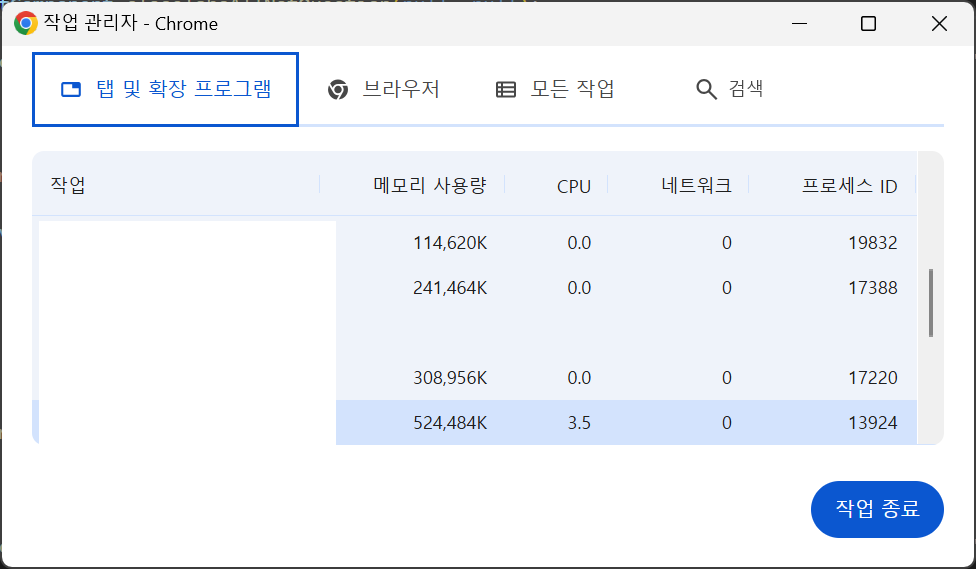
2. 메모리 사용량 확인하기
작업 관리자가 열리면 다음과 같은 테이블이 나타납니다:
- 프로세스 이름: 탭(예: "example.com - Google Chrome")이나 확장 프로그램(예: "AdBlock")을 나열.
- 메모리 발자국(Memory Footprint): 각 항목의 메모리 사용량(MB). 여기서 높은 값을 찾으세요!
기타 열: CPU, 네트워크 등도 볼 수 있어요. 필요 시 테이블 헤더를 오른쪽 클릭해 열 추가.
| 열 이름 | 설명 |
| 프로세스 이름 | 탭이나 확장 프로그램 이름 |
| 메모리 발자국 | 메모리 사용량 (MB) |
| CPU | CPU 사용률 (%) |
| 네트워크 | 네트워크 트래픽 (바이트/초) |
메모리가 100MB 이상인 탭이 많다면, 그 탭을 닫아보세요. 실시간으로 숫자가 변하는 게 재미있어요!
3. 문제 해결: 프로세스 종료
- 메모리 소비가 심한 항목을 오른쪽 클릭.
- 프로세스 종료 선택. (주의: 탭이 닫히니 저장 안 된 작업은 주의!)
- 브라우저 전체 재시작: 작업 관리자에서 모든 작업 종료 버튼 클릭.
추가 팁: 운영체제 도구 활용
크롬 작업 관리자가 부족하다면 OS 내장 도구를 병행하세요:
- Windows: Ctrl + Shift + Esc로 작업 관리자 열기 > 프로세스 탭에서 "chrome.exe" 검색.
- macOS: Spotlight(Cmd + Space)로 "Activity Monitor" 검색 > 메모리 탭에서 Chrome Helper 확인.
- Linux: top 또는 htop 명령어로 크롬 프로세스 모니터링.
이 방법들로 메모리 누수를 미리 잡아보세요. 만약 JavaScript 힙 메모리 같은 세부 분석이 필요하다면 DevTools의 Memory 탭을 추천하지만, 일상 모니터링으로는 작업 관리자가 최고예요!
마무르기
크롬 작업 관리자는 숨겨진 보석 같은 도구죠. 오늘부터 Shift + Esc를 습관화해보세요. 메모리 관리가 브라우저 속도를 2배 이상 향상시킬 수 있어요!
반응형
'IT관련' 카테고리의 다른 글
| VSCode에서 정규식(Regex) 사용하기 (0) | 2025.10.27 |
|---|---|
| Octet: 유래와 발음 정리 (0) | 2025.10.27 |
| Google Search Console API과 Google Indexing API의 사용버젼 정리 (0) | 2025.09.19 |
| EUC-KR과 UTF-8의 차이점: 문자 인코딩 쉽게 이해하기 (0) | 2025.09.19 |
| 구글 스프레드 시트(엑셀) 단축키 (0) | 2025.09.19 |